
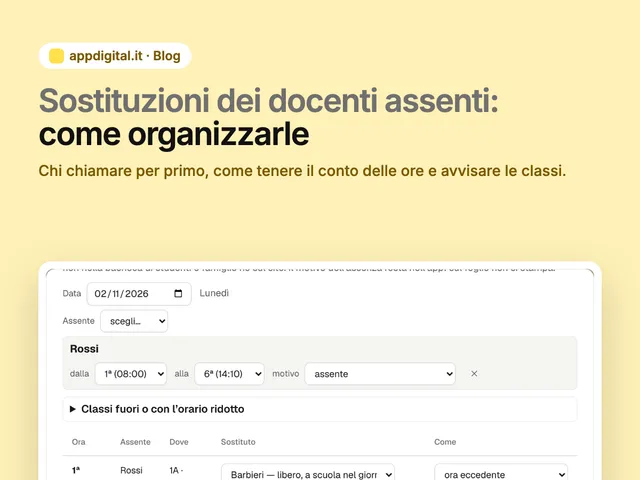
Sostituzioni dei docenti assenti: come organizzarle
Scuola · 19 novembre 2026
Chi chiamare per primo, come tenere il conto delle ore e avvisare le classi.
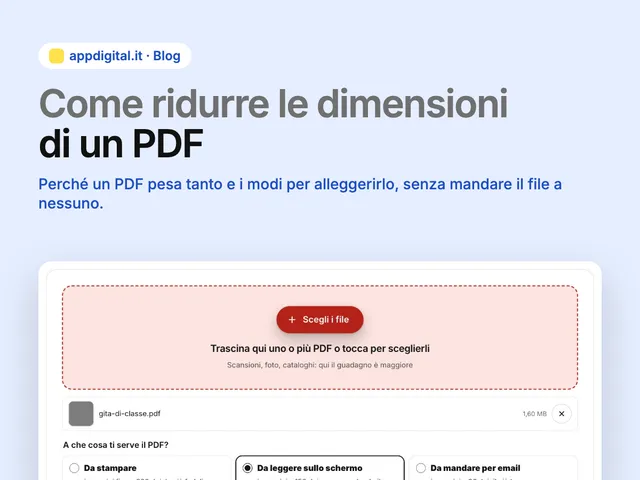
Per ridurre le dimensioni di un PDF quasi sempre basta alleggerire le immagini che contiene: sono loro a pesare, soprattutto nelle scansioni e nelle foto. Se non basta, togli le pagine che non servono o dividi il file in più parti. Qui trovi perché un PDF pesa tanto, come comprimerlo passo passo e quale livello scegliere per email, PEC e portali.
Da appdigital.it: https://www.appdigital.it/blog/come-ridurre-dimensione-pdf/ · 17 novembre 2026
Un PDF di solo testo di solito è leggero. Diventa pesante quando dentro ci sono cose che occupano molto spazio:
Per questo il primo passo è quasi sempre lo stesso: alleggerire le immagini. Il resto del file si può solo riscrivere in modo più compatto, e lì il guadagno è di solito minore.
Con Comprimi PDF di appdigital.it, gratuito e senza registrazione:

Alla fine vedi il peso prima e dopo e che cosa è cambiato. Se il file non diventa più leggero almeno dell’1%, lo strumento te lo dice e ti lascia quello di prima, invece di darti un file uguale o più pesante.

Una scansione è fatta solo di immagini, quindi è il caso in cui si guadagna di più. Se la modalità normale non basta, prova «pagine come immagini»: ogni pagina diventa un’immagine compressa. Usala solo per le scansioni: con un PDF di testo il file peserebbe di più e il testo non si potrebbe più selezionare. Se il colore non serve, spunta «immagini in scala di grigi» oppure usa PDF in scala di grigi.
I tre livelli di Comprimi PDF cambiano la risoluzione massima delle immagini, cioè quanti punti per pollice restano. Ecco quando usarli:
| Livello | Immagini | Quando usarlo |
|---|---|---|
| Da stampare | fino a 220 dpi, le più fedeli | documenti da stampare bene, con foto o grafici da vedere nei dettagli |
| Da leggere sullo schermo | 150 dpi, come un ebook | quasi tutto: PEC, allegati, piattaforme della scuola e della PA |
| Da mandare per email | 96 dpi, il più leggero | quando conta solo il peso: un messaggio che torna indietro, un portale con un limite basso |
| Dimensione massima | scende da sola fino a 1, 2, 5 o 10 MB | quando il portale scrive il limite vicino al pulsante per caricare il file |
Per l’email: ogni servizio ha il suo limite. Gmail, per esempio, accetta allegati fino a 25 MB in tutto e oltre li trasforma in link a Google Drive (guida di Gmail).
Per la PEC e i portali: non c’è un limite unico, dipende dal gestore e dalla piattaforma. Il limite di un portale di solito è scritto vicino al pulsante per caricare il file: leggilo lì e sceglilo in «Dimensione massima». Se una PEC torna indietro perché è troppo grande, comprimi gli allegati con «Da leggere sullo schermo» o «Da mandare per email».
Se il file è ancora troppo pesante, o non ha immagini da comprimere, ci sono altre strade:
Con Organizza PDF vedi le anteprime di tutte le pagine: tocchi ✕ sotto quelle da togliere, oppure scrivi i numeri (per esempio 2, 5-7) e premi «Elimina». Poi scarichi un solo file, più corto.
Quando il portale permette più caricamenti, Dividi PDF spezza il documento: una pagina per file, gruppi di pagine, intervalli in file separati (per esempio 1-2, 3-10, 11-12) oppure solo le pagine che indichi. Ogni parte pesa meno dell’intero.
Se il PDF lo stai ancora preparando con foto del telefono, alleggeriscile prima con Comprimi immagini: scegli la qualità «Equilibrata», e se serve un peso massimo in KB o un lato massimo in pixel.
Tutti gli strumenti per i PDF, dall’unire al proteggere, sono nella pagina Strumenti PDF.
Il percorso è quello della guida di Apple ad Anteprima, che avverte anche che la compressione può ridurre la qualità. Il filtro non ha livelli da scegliere: se le immagini vengono troppo sgranate, usa Comprimi PDF con «Da leggere sullo schermo».
Se il PDF lo crei tu da un documento, conviene farlo nascere leggero. Nelle app di Office per Windows, quando salvi in PDF («File», «Salva con nome» o «Salva una copia», tipo di file PDF), puoi scegliere fra «Standard (pubblicazione online e stampa)» e «Dimensioni minime (pubblicazione online)»: la seconda va bene quando il peso conta più della qualità di stampa (guida di Microsoft). Per un PDF che hai già, usa Comprimi PDF dal browser.
Comprimi PDF funziona anche dal telefono: tocchi il riquadro, scegli il PDF dall’app File e premi «Comprimi». Il file compresso finisce nei download, e quello di partenza non viene caricato da nessuna parte.
Molti PDF da alleggerire contengono dati personali: una domanda per la segreteria, un certificato, una busta paga. Con gli strumenti PDF di appdigital.it il file non viene caricato su un server: si apre nel browser, si cambia lì e lo scarichi. Per questo vanno bene anche per documenti riservati da mandare via PEC o da caricare su un portale.
Apri Comprimi PDF di appdigital.it, scegli il file e a che cosa ti serve (da stampare, da leggere sullo schermo o da mandare per email) e premi «Comprimi». È gratuito e il file resta sul tuo dispositivo.
No, se scegli la modalità «il testo resta testo»: si alleggeriscono solo le immagini e il testo resta selezionabile. Con «pagine come immagini» invece ogni pagina diventa un’immagine e il testo non si può più cercare né copiare.
«Da leggere sullo schermo» va bene per quasi tutto. Se il messaggio torna indietro perché è troppo grande, prova «Da mandare per email», il più leggero.
Perché probabilmente non contiene immagini da alleggerire o sono già compresse. In quel caso conviene togliere le pagine che non servono o dividere il file in più parti.
No: comprimendolo la firma non varrebbe più, e lo strumento lo lascia com’è. Comprimi la versione da firmare e firmala dopo.
Quello che hai letto, fatto in pochi minuti: apri Comprimi PDF su appdigital.it.
Scuola · 19 novembre 2026
Chi chiamare per primo, come tenere il conto delle ore e avvisare le classi.
Scuola · 17 novembre 2026
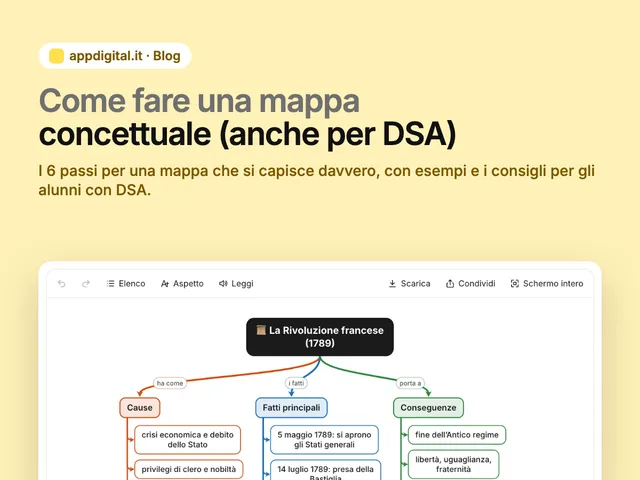
I 6 passi per una mappa che si capisce davvero, con esempi e i consigli per gli alunni con DSA.
Scuola · 17 novembre 2026
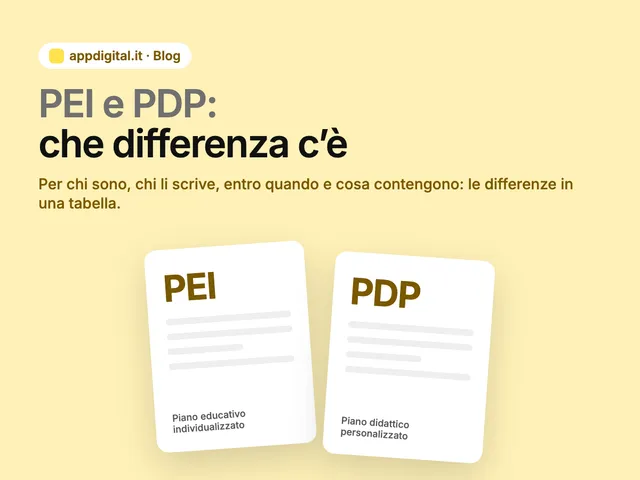
Per chi sono, chi li scrive, entro quando e cosa contengono: le differenze in una tabella.
Scuola · 17 novembre 2026
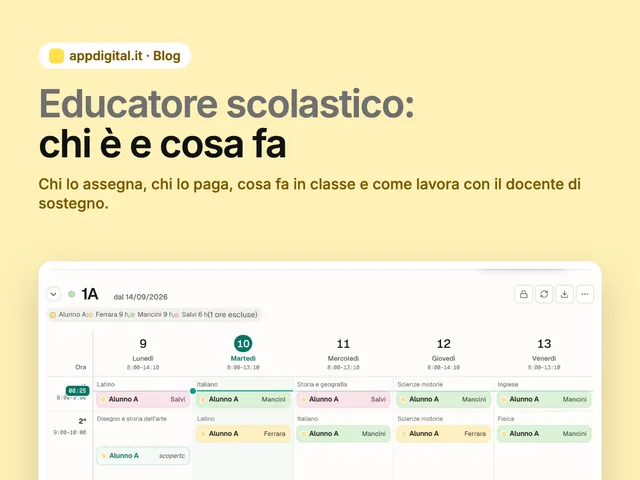
Chi lo assegna, chi lo paga, cosa fa in classe e come lavora con il docente di sostegno.