Serve un account per fare le mappe?
La prova in questa pagina funziona senza account e non salva niente. Per salvare le mappe, riaprirle dal telefono e dal computer, scaricarle e condividerle serve l’accesso all’app Mappe concettuali: lo chiedi dal modulo di contatto e lo attivo io, per te o per tutta la tua scuola.
Funziona sul telefono e sul tablet?
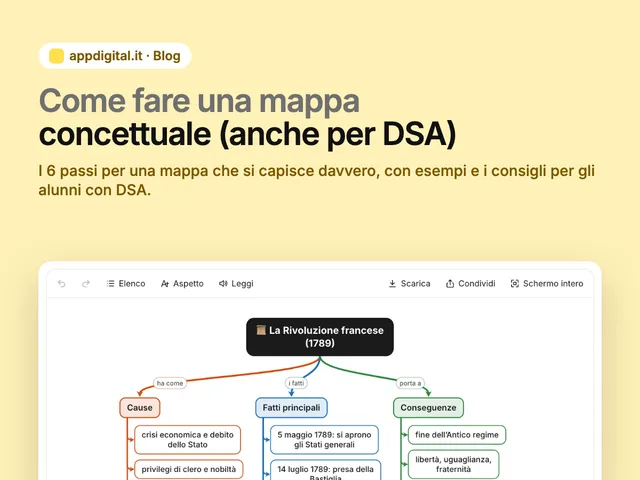
Sì, è pensata prima di tutto per il telefono: tocchi un concetto e scegli «Sotto» o «Accanto», tieni premuto per spostarlo, usi due dita per ingrandire. Se scrivere sulla mappa è scomodo, apri «Elenco» e scrivi i concetti uno per riga: la mappa si disegna da sola.
Posso stampare la mappa o salvarla in PDF?
Sì, nell’app: «Scarica» e «Condividi» stanno in alto a destra, nella barra della mappa, anche sul telefono. «Scarica» e poi «PDF» scarica subito un PDF A4 nitido, in orizzontale se la mappa è larga, con le note dei concetti in fondo (una mappa grande va anche su più fogli da unire); «Stampa» apre la finestra di stampa con la mappa intera su un foglio, le note numerate in fondo e una piccola scritta «Fatta con appdigital.it». «Stampa con il QR» aggiunge in fondo al foglio un QR che apre la mappa sul telefono, in sola lettura: utile alle famiglie e da incollare sul quaderno. Ci sono anche l’immagine PNG ad alta risoluzione per la LIM, il disegno SVG, il file da riaprire e la scaletta: un elenco numerato (1., 1.1, 1.2…) con le parole legame e le note, da aprire in Word, come testo o in Markdown, o da copiare e incollare.
Si può presentare la mappa alla LIM e usarla per ripassare?
Sì, con «Studia». «Presenta» mostra la mappa a schermo intero un concetto alla volta, con la sua parola legame e le scritte grandi per la LIM: freccia a destra, barra spaziatrice, Pag giù del telecomando o un clic per andare avanti (con il dito un tocco a destra va avanti, a sinistra torna indietro), «Mostra tutto» per vederla intera, anche per l’interrogazione. «Ripassa» copre i concetti, che si scoprono con un tocco, anche a schermo intero. Le «Carte» fanno una domanda per ogni frase della mappa, nei due versi («Fotosintesi → produce → ?»), e ogni giorno ripropongono quelle da ripassare; il «Quiz» fa domande a scelta multipla, con le risposte sbagliate scelte fra i concetti della mappa dello stesso tipo. Tutto senza intelligenza artificiale, anche nella prova qui sopra e nel link condiviso, e la mappa non cambia.
Come condivido una mappa con la classe?
«Condividi» crea un link che contiene la mappa stessa, compressa: non viene salvata su nessun server. Chi lo apre la vede in sola lettura, può ascoltarla, presentarla, ripassarla con le carte e il quiz, cambiarne l’aspetto e stamparla. Nel link viaggiano anche le icone, le note e i link dei concetti; le immagini caricate restano fuori, e se la mappa è troppo grande per un link mandi il file.
Si può usare solo con la tastiera?
Sì. Le frecce scelgono i concetti, Tab e Invio ne aggiungono uno sotto o accanto, Alt+Maiusc e le frecce li spostano o cambiano livello, la barra spaziatrice chiude e apre un ramo, Ctrl+F cerca e Ctrl+C e Ctrl+V copiano un ramo intero. Il tasto «?» mostra tutti i tasti. Chi usa un lettore di schermo sente a ogni passo dove si trova; chi usa un dito o il mouse sposta i concetti anche con «Sposta», senza trascinare.
Dove sono salvate le mie mappe?
Nel tuo account, sul server di appdigital.it, cifrate come gli altri dati delle app: le vedi solo tu, dal telefono e dal computer. Mentre lavori il browser tiene anche una copia sul dispositivo, così una connessione che cade non ti fa perdere le ultime modifiche. Il sito tiene anche fino a 10 versioni di ogni mappa (meno, se ha molte immagini): da «Versioni» le guardi e, se serve, rimetti quella di prima.
C’è il controllo dell’ortografia?
Sì, ed è pensato anche per la disortografia. Mentre scrivi, il browser sottolinea in rosso le parole che non conosce; «Parole» cerca nella mappa gli errori più comuni (accenti come perché, più e città, apostrofi come qual è e po’, parole scritte spesso male, parole ripetute), segna i concetti dove sono e propone la correzione, che scegli tu con «Correggi» o lasci com’è con «Ignora»; «Ignora sempre» salva nella mappa una parola segnalata che per te va bene così e non la segna più (per esempio un termine della materia o un nome che l’intelligenza artificiale vorrebbe correggere). Le sottolineature mentre scrivi si spengono con un interruttore, e in «Aspetto» si sceglie la lingua della mappa: una mappa d’inglese si controlla in inglese. Nell’app, i docenti delle scuole che hanno scelto il Tutor di studio hanno anche «Controlla con l’IA», che propone le altre correzioni senza cambiare niente da sola e guarda solo i testi cambiati dall’ultimo controllo.
C’è l’intelligenza artificiale che fa la mappa al posto mio?
Per chi studia no, ed è una scelta: scegliere le parole chiave e collegarle è il lavoro che aiuta a capire e a ricordare, e la prova qui sopra non manda i testi a nessuno. Nell’app, nelle scuole che hanno scelto il Tutor di studio, i docenti possono partire da un testo, anche da un PDF o da una foto: con «Crea la mappa», in un tocco, l’intelligenza artificiale trova i concetti e disegna la mappa, e il docente la controlla dopo, nella mappa (i concetti che non trova nel testo restano in giallo); con «Prima scegli i concetti» li guarda e li corregge prima. Si sceglie anche la lingua in cui scriverla (inglese, francese, spagnolo, tedesco e altre): utile per le lingue straniere e per chi sta imparando l’italiano. La mappa si corregge come le altre, anche nella versione «da completare» che gli alunni costruiscono da soli.
Posso fare una mappa da un PDF o da un Word?
Sì, nell’app, con «Da un file». Da un file con i titoli (un Word, un OpenDocument, un Markdown, o un PDF con l’indice, cioè i segnalibri) la mappa si fa subito, per tutti e senza intelligenza artificiale: i titoli diventano i concetti e il testo sotto ogni titolo va nella nota del suo concetto. È l’indice del file: le parole legame le aggiungi tu. Da un testo senza titoli, da un PDF senza indice o da una foto delle pagine, la mappa la prepara l’intelligenza artificiale, per i docenti delle scuole che hanno scelto il Tutor di studio: al servizio va solo il testo letto, mai il file.
Dallo stesso testo si possono avere anche il riassunto e le parole difficili?
Sì, nell’app, per i docenti delle scuole che hanno scelto il Tutor di studio. In «Crea dal testo», oltre alla mappa, l’intelligenza artificiale prepara un riassunto (breve, per punti o semplificato, con frasi brevi e parole comuni), le parole difficili con una spiegazione semplice e gli schemi: la linea del tempo quando nel testo ci sono date, cause ed effetti, chi-cosa-dove-quando. Prima si sceglie per chi è: la scuola, frasi già pronte come «fa fatica a leggere», il linguaggio semplice, scorrevole o schematico, con o senza esempi. Ogni frase e ogni riga mostra il pezzo del testo da cui viene, e quello che il sito non ritrova nel testo resta in giallo, da controllare: non va negli altri strumenti finché non lo controlli. Si scaricano in Word; il riassunto si apre in Adatta il testo, le parole difficili diventano un gioco in Gioca e ripassa, la linea del tempo e le cause con gli effetti diventano anche una mappa.
Le mappe si possono usare durante le verifiche?
Per gli studenti con DSA le mappe concettuali sono tra gli strumenti compensativi previsti dalla legge 170/2010 e dalle Linee guida del 2011, se il piano didattico personalizzato (PDP) le prevede. Come e quando usarle lo decidono il consiglio di classe e il PDP. Nell’app, «Stampa per l’esame» prepara il foglio in bianco e nero con le sole parole chiave (concetti e parole legame, senza note né immagini), le righe per il nome e la classe, la data e lo spazio «Visto del docente»: la mappa vale se la approva il docente o la commissione.
Si possono preparare mappe da completare con un aiuto?
Sì, nell’app, con «Da completare»: fa una copia della mappa con i concetti che scegli lasciati vuoti e, sopra, le parole da usare. Per ogni concetto vuoto scegli l’aiuto: la prima lettera, il numero di lettere (una casella per lettera), una parola d’aiuto scritta da te o la sua immagine; lo stesso per tutti con una scelta sola. Sopra la mappa puoi scrivere la domanda a cui risponde (la domanda focale). Le parole legame restano, l’aiuto è scritto in grigio nel concetto vuoto e c’è anche nella stampa, nel PDF e nel link per la classe. Con il link gli alunni scrivono le risposte nella pagina e la stampano o la scaricano in PDF, ma senza account le risposte non si salvano. Nelle scuole che usano il Diario il docente può dare la mappa come compito (da fare, da studiare o da completare): l’alunno la apre nel suo diario, il lavoro si salva e il docente lo guarda e lo commenta.
Si può dettare invece di scrivere?
Sì, nei browser che lo permettono (Chrome, Edge, Safari): mentre scrivi un concetto o una nota c’è «Detta», e quello che dici diventa testo da controllare. La voce la trascrive il servizio del browser (Google con Chrome, Microsoft con Edge, Apple con Safari), non il sito, che riceve solo il testo. Dove il browser non lo permette il pulsante non c’è.
La lettura ad alta voce funziona su tutti i dispositivi?
Usa la voce italiana del dispositivo, quella che il browser mette a disposizione: c’è su quasi tutti i telefoni, i tablet e i computer recenti con Chrome, Edge o Safari. Se manca, la trovi nelle impostazioni di sintesi vocale del sistema.