
Unisci PDF
Unisci due o più PDF (e anche immagini) in un unico file: anteprime, ordine a trascinamento, pagina bianca dopo i file con pagine dispari. Senza limiti e senza caricare nulla su server.
Unire e dividere, comprimere, scrivere e firmare, proteggere, togliere i dati e convertire: ogni strumento apre il PDF sul tuo dispositivo, lo cambia lì e te lo fa scaricare. Il file non viene caricato su un server, per questo vanno bene anche per documenti riservati come buste paga, certificati e verbali.
Unisci due o più PDF (e anche immagini) in un unico file: anteprime, ordine a trascinamento, pagina bianca dopo i file con pagine dispari. Senza limiti e senza caricare nulla su server.
Dividi un PDF in singole pagine, a gruppi di N pagine, in pari e dispari, oppure estrai le pagine che ti servono (anche in più file).
Vedi le anteprime di tutte le pagine, riordinale trascinandole, ruotale o eliminale una per una e aggiungi altri PDF in coda.
Ruota tutte le pagine di un PDF o solo alcune di 90, 180 o 270 gradi e salva il file: la rotazione resta anche quando lo riapri.
Dividi a metà le pagine di un PDF (in verticale o in orizzontale): perfetto per le scansioni di libri con due pagine affiancate.
Metti 2, 4, 6, 8, 9 o 16 pagine su ogni foglio (N-up), con margini, spazi, bordi e ordine a scelta: dispense e slide con meno carta.
Trasforma un PDF in un libretto A5 (o A4 su A3) da stampare fronte-retro e piegare a metà: le pagine vanno nell’ordine giusto da sole.
Metti 8 pagine su un solo foglio A4 da piegare e tagliare al centro: diventa un mini-libretto (zine) per riassunti, schede e progetti di classe.
Porta le pagine di un PDF ad A4, A5, A3, Letter, Legal o a una misura tua, adattando il contenuto o lasciandolo com’è.
Riduci il peso di un PDF pesante (scansioni, foto, cataloghi) ricomprimendo solo le immagini: il testo resta selezionabile. Tre livelli, anche in scala di grigi.
Linearizza i PDF da mettere online: la prima pagina si vede subito mentre il resto si scarica, e il file si compatta.
Ripara un PDF danneggiato o che non si apre: ricostruisce la struttura del file o recupera le pagine leggibili, e ti dice quali mancano.
Trasforma ogni pagina in un’immagine dentro il PDF: niente testo copiabile, campi modificabili o contenuti nascosti, aspetto identico ovunque.
Converti un PDF a colori in scala di grigi: solo le immagini (il testo resta testo) o tutta la pagina, per stampare in bianco e nero.
Rendi fissi i campi compilati, le note, i timbri e i disegni di un PDF: restano visibili e si stampano, ma non si possono più modificare.
Scrivi testo su un PDF, inserisci immagini o timbri, evidenzia, copri in bianco, disegna riquadri e oscura le parti riservate, senza caricare il file su server.
Firma un PDF con il dito o il mouse: il tratto si mette sulla pagina, si sposta, si ridimensiona e si copia su tutte le pagine. Firma grafica, senza caricare il file.
Compila i campi di un modulo PDF (testo, caselle, menu), salva il PDF compilato e, se vuoi, appiattisci i campi per non renderli più modificabili.
Trasforma un PDF da stampare in un modulo compilabile: campi di testo, caselle, menu e scelte, anche trovati da soli sulle righe da compilare.
Inserisci la numerazione delle pagine in un PDF: otto posizioni, carattere, dimensione e colore, formato a scelta (anche “pagina 3 di 12”, numeri romani, testo tuo), da quale pagina iniziare e con che numero.
Inserisci un testo (“BOZZA”, “RISERVATO”, il tuo nome) o un logo come filigrana su tutte le pagine di un PDF o solo su alcune: carattere, colore, trasparenza, rotazione, nove posizioni o ripetuta su tutta la pagina.
Aggiungi, modifica o togli i segnalibri di un PDF (l’indice cliccabile a lato), anche proposti in automatico dai titoli.
Metti una pagina PDF sotto o sopra le pagine di un altro: carta intestata, timbri, cornici, moduli prestampati.
Ritaglia i margini di un PDF trascinando un riquadro sull’anteprima, in millimetri o automaticamente attorno al contenuto; su tutte le pagine, solo su alcune, sulle pari o sulle dispari.
Password per aprire il PDF e permessi (stampa, copia, modifica, moduli), con la cifratura AES a 256 bit.
Togli la password da un PDF (se la conosci) e il blocco di stampa, copia e modifica, anche senza password.
Copri con rettangoli neri nomi, codici fiscali, email, telefoni e IBAN, anche cercandoli in automatico: il testo sotto viene cancellato davvero.
Togli da un PDF autore, programma, date, metadati XMP, nomi nelle note, allegati e JavaScript prima di pubblicarlo o inviarlo.
Leggi tutto di un PDF (autore, programma, date, caratteri, risoluzione delle immagini), modifica titolo e autore e scegli come si apre.
Cerca una parola o una frase in uno o più PDF insieme: pagina, testo intorno e anteprima evidenziata; elenco scaricabile per Excel.
Confronta due versioni di un PDF: parole aggiunte e tolte, pagina per pagina, e zone che cambiano nell’aspetto, con un riepilogo in PDF.
Salva le immagini contenute in un PDF (foto, figure, loghi) alla loro risoluzione originale, in JPG o PNG, tutte insieme in uno ZIP.
Converti un PDF in un documento Word .docx: modificabile (paragrafi, caratteri, grassetti, immagini e formato pagina ricostruiti) oppure identico al PDF pagina per pagina.
Trasforma un documento Word .docx o OpenDocument .odt in PDF nel browser, anche dal telefono e senza Word: anteprima e salvataggio come PDF, senza caricare il file su alcun server.
Da JPG a PDF: trasforma foto e immagini (JPG, PNG, WebP, HEIC dell’iPhone, TIFF degli scanner) in un unico PDF, in A4, A5, A3, Letter o dimensione originale, una, due o quattro per pagina.
Trasforma le pagine di un PDF (tutte o solo alcune) in immagini JPG, PNG, WebP, SVG vettoriale o in un solo TIFF, alla risoluzione che vuoi, a colori o in scala di grigi.
Estrai tabelle, listini e dati da un PDF in un foglio Excel .xlsx: le righe diventano righe e le colonne vengono riconosciute automaticamente.
Trasforma un foglio Excel .xlsx, OpenDocument .ods o .csv in PDF nel browser, con le colonne adattate alla pagina, verticale o orizzontale.
Trasforma un PDF in una presentazione PowerPoint .pptx: ogni pagina diventa una diapositiva, come immagine fedele all’originale, da proiettare alla LIM o da completare con titoli e note.
Estrai il testo di un PDF come testo semplice, Markdown, pagina web HTML, RTF, OpenDocument o libro EPUB, con titoli, grassetti, elenchi e tabelle.
Scrivi o incolla un testo (anche Markdown) o carica un file TXT, MD, RTF, HTML, ODT o EPUB: ottieni un PDF impaginato con titoli, elenchi, tabelle e numeri di pagina.
Il testo da foto e PDF scansionati: da copiare, in Word o da ascoltare, e il PDF ricercabile. Italiano, inglese, francese, tedesco, spagnolo, latino.
Ogni pagina contiene già il programma che lavora sul PDF: pdf-lib per scriverlo, pdf.js per leggerlo e disegnarne le pagine, qpdf (in WebAssembly) per le password e la cifratura. Il file viene letto dal browser, cambiato in memoria e scaricato di nuovo: non passa da un server, non c’è un account e non c’è un numero massimo di file al giorno.
Il limite è la memoria del dispositivo: i PDF molto grandi, con centinaia di pagine scansionate, vanno meglio dal computer che dal telefono.
Per mandare un PDF per email o caricarlo su un portale che ha un limite di peso, usa Comprimi PDF. Se il PDF è a colori ma basta in bianco e nero, Scala di grigi lo alleggerisce ancora. Ottimizza per il web serve a un’altra cosa: fa aprire il PDF dalla prima pagina mentre il resto arriva.
Per togliere davvero un dato, un nome o un IBAN, usa Oscura PDF: il testo sotto il rettangolo viene cancellato, non solo coperto. Per i dati nascosti nel file (autore, programma, date) c’è Rimuovi metadati.
Modifica PDF aggiunge testo, immagini e rettangoli sopra le pagine; il testo che c’è già non si cambia lettera per lettera: per quello conviene Da PDF a Word, poi di nuovo Da Word a PDF.
Se il PDF chiede una password per aprirlo, la pagina te la chiede; se ha solo i divieti (niente stampa, niente copia), Sblocca PDF li toglie. Usalo solo per i file tuoi o che hai il diritto di modificare.
Per i PDF firmati digitalmente c’è Verifica firma, per i file .p7m Apri P7M: sono in Moduli e pratiche.
No. Gli strumenti lavorano nel browser: il PDF viene aperto, cambiato e salvato sul tuo dispositivo. Nessuno lo vede e non resta da nessuna parte.
Non c’è un limite fissato: dipende dalla memoria del computer o del telefono. I file molto grandi vanno meglio dal computer.
Sì: si aprono dal browser del telefono, del tablet o del computer, senza installare niente.
Modifica PDF scrive sopra le pagine (testo, immagini, rettangoli bianchi per coprire). Per cambiare il testo lettera per lettera conviene trasformare il PDF in Word, correggerlo e salvarlo di nuovo in PDF.
Sì: senza registrazione, senza filigrane e senza pagare niente.
Ti serve uno strumento che non c’è? Scrivimi
Strumenti · 17 novembre 2026
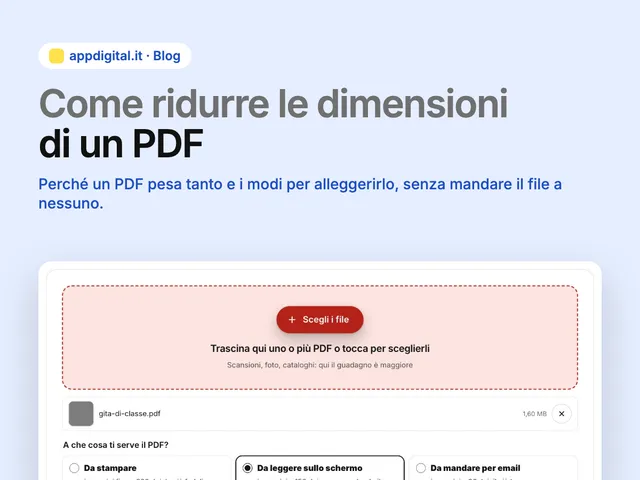
Perché un PDF pesa tanto e i modi per alleggerirlo, senza mandare il file a nessuno.